Guilty Gear Strive で使い始めた超コンパクトな Haute42 のレバーレスコントローラー『HAUTE BOARD B16』 の設定メモです。 レバーレス面白いですね。今のところ飽きる気配がありません。
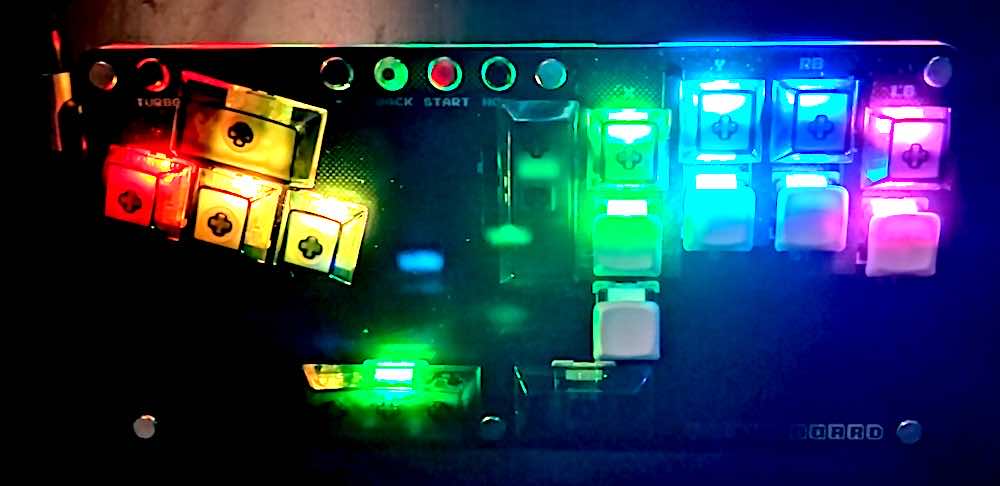
キースイッチの交換、キーキャップの交換、消音リングの導入など、色々カスタマイズして遊んでいます。
Start ボタンを押しながら PC と USB ケーブルで接続すると、http://192.168.7.1 で設定用の Web UI を開けるようになります。 カッコイイ。 これは GP2040-CE というオープンソースのファームウェアが提供している機能で、HAUTE BOARD B16 もこれを採用しています(参考: GP2040-CE Web Configurator)。 Haute42 系のコントローラーは多数発売されていますが、ほとんど同じように設定できるはずです。
Pin Mapping 設定
下記のページを開くと、ボタン割り当てを変更できます。
- http://192.168.7.1/pin-mapping
- あるいはメニューから
Configuration→Pin Mapping
HAUTE BOARD B16 の物理スイッチには次のように固定の PIN 番号 が割り当てられており、ここに任意のボタンを割り当てていきます。

ボタンの割り当ては、下記図の青文字で示されているような 仮想ボタン名 で指定します。
さらに仮想ボタンは、起動時の入力モードによってそれぞれのゲーム機用のボタンにマッピングされます。
例えば、B1 ボタンを押しながら USB ケーブルを接続すると Nintendo Switch モードで起動し、各ボタンが下記の赤文字で示されているような Nintendo Switch 用のボタンにマッピングされます。

デフォルトでは仮想ボタンの L3/Up が 2 箇所に割り当てられているので、ここは好みに応じてカスタマイズしてしまうのがよさそうです。
設定画面で変更するのは、あくまで青文字の仮想ボタンの割り当てで、例えば次のように変更します。

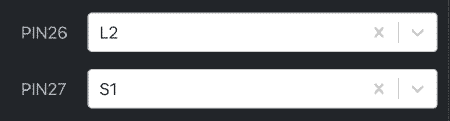
- PIN26:
L3→L2(Switch のZLボタンに相当) - PIN27:
Up→S1(Switch の-ボタンに相当。通称 SELECT ボタン)
こんな感じで、プルダウンメニューから選択するだけです。簡単ですね。
SOCD Cleaning モードの設定
レバーレスコントローラーでは、Up/Down キーや Left/Right キーを同時に押すことができるため、これらの同時押しをどのように扱うかを設定する必要があります。 このような反対方向のボタンの同時押し状態を SOCD (Simultaneous Opposite Cardinal Directions) と呼び、その状態になったときの処理を SOCD クリーニングと呼びます。
| SOCD Cleaning モード | 説明 | 設定方法 |
|---|---|---|
| SOCD Neutral(推奨/Default) | Up+Down → ニュートラル Left+Right → ニュートラル | Home(A1) + Start(S2) + Down |
| SOCD Up Priority | Up+Down → Up Left+Right → ニュートラル | Home(A1) + Start(S2) + Up |
| SOCD Last Win | Up+Down → 後勝ち Left+Right → 後勝ち | Home(A1) + Start(S2) + Left |
SOCD クリーニングの設定は、ゲーム中に上記のキーを同時押しすることで変更できます。 電源を OFF/ON しても保存されているので、最初に一度だけ設定すれば OK です。 多くの大会で採用されている Neutral を選んでおくのが無難です。
Web UI の設定ページからも変更できます。
- http://192.168.7.1/settings
- あるいはメニューから
Settingsを選択 →SOCD Cleaning Mode
Input モードの設定
前述の通り、HAUTE BOARD B16 のボタン設定は仮想ボタンで行い、実際のゲーム機にどのような信号が送られるかは起動時の 入力モード によって決まります。 下記のボタンを押しながら USB ケーブルを接続することで、入力モードを切り替えられます(実はこのボタンの位置もカスタマイズ可能)。 この設定も本体に保存されるので、同じゲーム機で使う場合は、次回からは USB ケーブルを接続するだけで OK です。

さらに、Web UI の設定ページからは、メガドライブ・ミニのような小型のレトロゲーム機向けのモードも選択できます。 何でもできますね。
- Mini/Classic Console Modes
- Sega Genesis/MegaDrive Mini(メガドライブ・ミニ)
- NEOGEO Mini(ネオジオ・ミニ)
- PC Engine/TurboGrafx-16 Mini(PCエンジン・ミニ)
- EGRET II Mini(イーグレットII・ミニ)
- ASTROCITY Mini(アストロシティ・ミニ)
- PlayStation Classic(プレイステーション・クラシック)
おまけ: Guilty Gear Strive のキー配置

フォルトレスディフェンス (FD) のボタンが重複していますが、Switch のボタン割り当ての限界であきらめています。
サイクバーストは、K + D の同時押しでがんばります。
Steam や PS 版だったらもっと柔軟にキー設定できるんだろうなぁ。